Images 圖片

一、影象解析度與縮放比例 Resolution & Scale Factors
不同裝置顯示影象的解析度不同,需為支援的每種裝置提供對應的高解析度資源。
縮放比例說明:
@1x:1點 = 1畫素(標準解析度)
@2x:1點 = 2畫素(高解析度)
@3x:1點 = 3畫素(超高解析度)
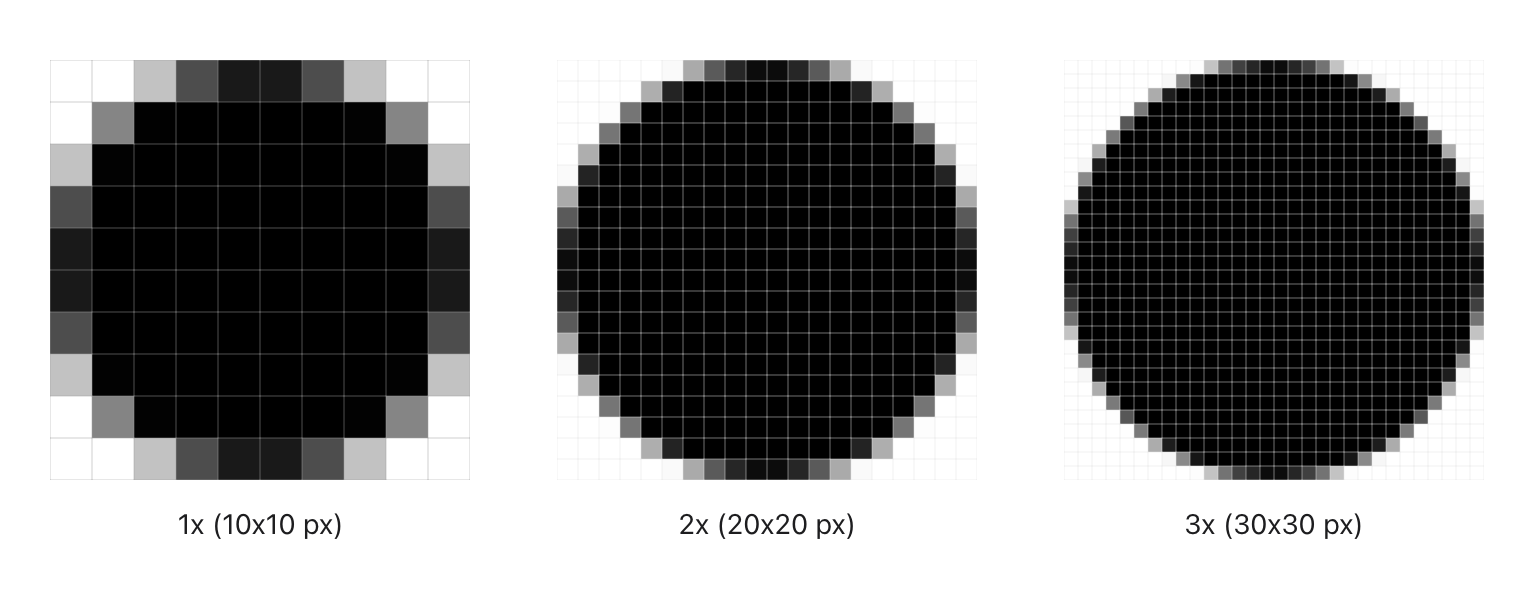
各平臺縮放比例:
| 平臺 | 縮放比例 |
| iPadOS、watchOS | @2x |
| iOS | @2x 和 @3x |
| visionOS | @2x 或更高 |
| macOS、tvOS | @1x 和 @2x |
建議: 優先設計 @1x 影象,向上縮放生成高解析度版本;向量圖應儘量讓控制點在整數值上對齊,以保證多倍率下影象清晰對齊。
二、影象格式建議 Formats
| 影象型別 | 推薦格式 |
| 點陣圖 / 柵格影象 | 去交錯 PNG |
| 不需 24 位色深的 PNG | 8 位調色盤 |
| 照片 | JPEG(最佳化後)或 HEIC |
| 介面圖示 / 扁平圖形 | PDF 或 SVG |
建議: 每張影象都應附帶顏色配置檔案(Color Profile),以確保跨裝置一致的顯示效果。
三、tvOS 平臺影象設計 tvOS
1. 分層影象與視差效果
- 視差效果(Parallax):當影象被聚焦時,會輕微浮動併發光,增強深度感。
- 分層影象(Layered Images):2 至 5 層構成,每層透過透明度與縮放,營造 3D 效果。
- 前景層:顯示核心資訊(如角色、文字)
- 中間層:陰影、次要元素
- 背景層:必須為不透明
重要: tvOS App 圖示必須使用分層影象,Top Shelf 影象建議但非強制使用。
2. 實踐建議:
- 避免複雜 3D 效果,保持簡單、柔和。
- 前景內容需保留“安全區域”,防止聚焦縮放時被裁切。
- 使用標準系統檢視顯示影象,系統會自動新增視差處理。
- 分層影象應預覽測試,包括 Xcode、macOS 的 Parallax Previewer 工具及電視實機。
四、visionOS 平臺影象設計 visionOS
- 影象大小會隨視角與距離動態縮放,因此不會嚴格對映螢幕畫素。
- App 圖示 需採用 2-3 層分層設計,在聚焦時形成深度動態效果。
建議:
- 優先使用向量圖形,避免點陣圖因放大變模糊。
- 若使用點陣圖,需平衡解析度與效能:@2x 可用,但建議在需要更清晰時使用更高解析度(如 @4x, @6x),但注意檔案大小與執行效能。
- 應搭配高質量濾鏡以最佳化顯示效果(參見 filters 開發指南)。
五、watchOS 平臺影象設計 watchOS
1. 避免透明度
- 為減小影象檔案,應避免使用透明背景。
- 若影象總是疊加在固定背景色上,建議將背景色合併進影象本體。
2. 必須使用透明影象的場景:
- Complication 影象
- 選單圖示
- 介面圖示(Template Images)
3. 使用 PDF 實現自動縮放
- 設計時使用 @2x 畫布(40mm 或 42mm 螢幕),載入 PDF 後系統會根據螢幕自動縮放。